


كيفية انشاء نسخة ويندوز محمولة Bootable USB باستخدام Command Prompt

هل واجهت يوماً مشكلة بسبب أنك أردت عمل نسخة محمولة لنظام ويندوز Bootable ولكن لم يكن لديك البرنامج المناسب لفعل ذلك؟ أو انه لم يكن لديك برنامج من الأساس؟
في هذه المقالة سنتعلم طريقة جيدة ربما ليست الأسهل ولكنها فعالة في أي وقت ومناسبة لجميع أنواع ملفات نظم التشغيل ولن تحتاج الى تثبيت اي برنامج خارجي كل ما ستحتاج له هو Command Prompt ليس الا وأعتقد أنه لا يوجد نظام Windows لا يحتوي على Command Prompt.
**ملحوظة هامة: يجب كتابة الأوامر جيداً مع الأخذ في الأعتبار وجود المسافات بين الكلمات أو عدم وجودها.
الآن كل ما عليك فعله هو اتباع الخطوات الآتية:
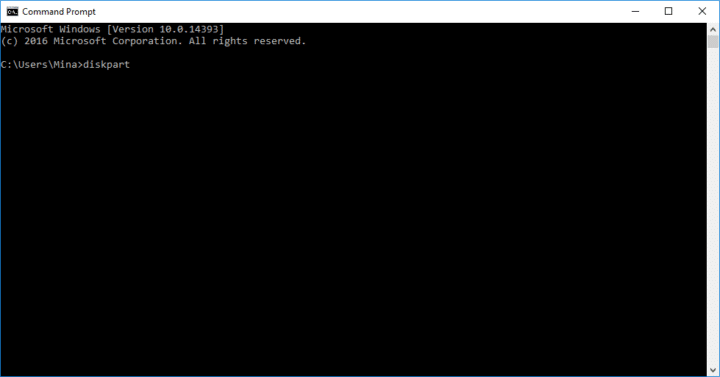
أولاً نقوم بتشغيل Command Prompt عن طريق الضغط على ctrl+x واختيار Command prompt من القائمة المُختصرة ثم كتابة أمر diskpart ثم الضغط على Enter كما في الصورة الآتية:
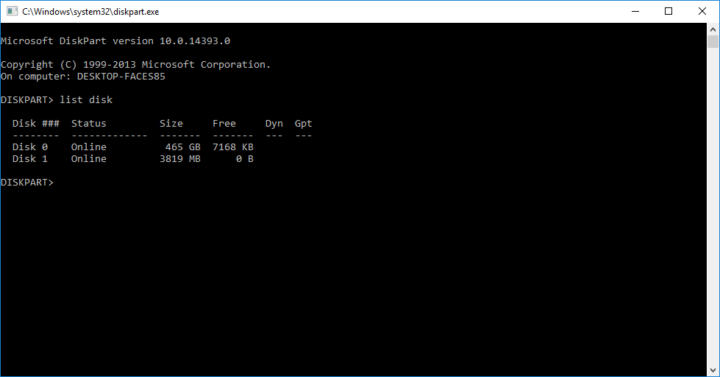
ثانياً سيظهر لك طلب الأذن بأستخدام صلاحيات مُدير الحاسوب، أضغط على Yes ثم ستظهر لك نافذة Command prompt أخرى، قم بكتابة أمر list disk وسيظهر لك صفين: صف به الذاكرة الداخلية للحاسوب والصف الآخر خاص بذاكرة USB كما في الصورة الآتية:
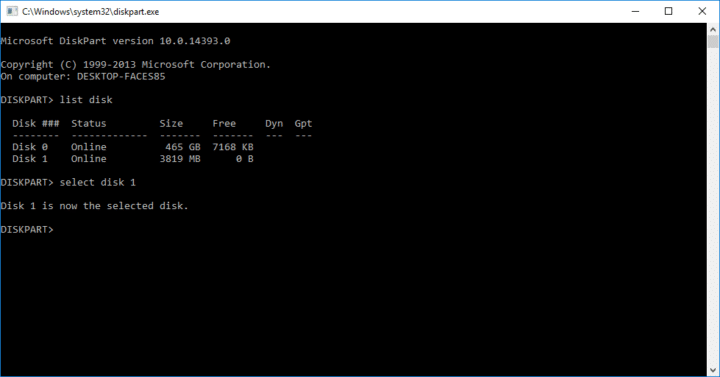
ثالثاً بعد ذلك تقوم بكتابة أمر select disk x مكان x اكتب رقم القرص USB على سبيل المثال في حالتي هنا أقوم بكتابة select disk 1 كما في الصورة الآتية:
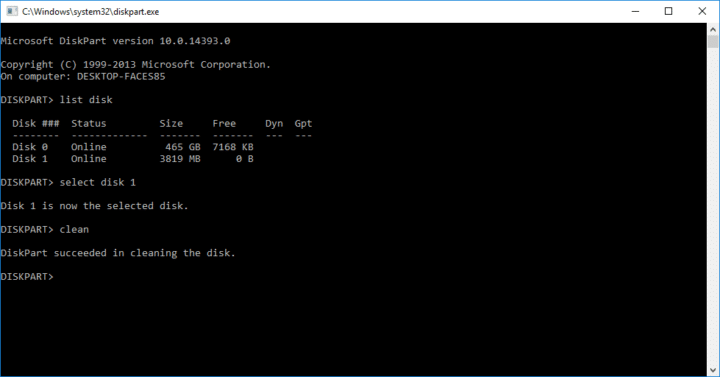
رابعاً نقوم بكتابة امر clean لازالة جميع الملفات من على القرص USB مثل الصورة الآتية:
خامساً نقوم بإنشاء مساحة على قرص USB عن طريق كتابة أمر create part pri مثل الصورة الآتية:
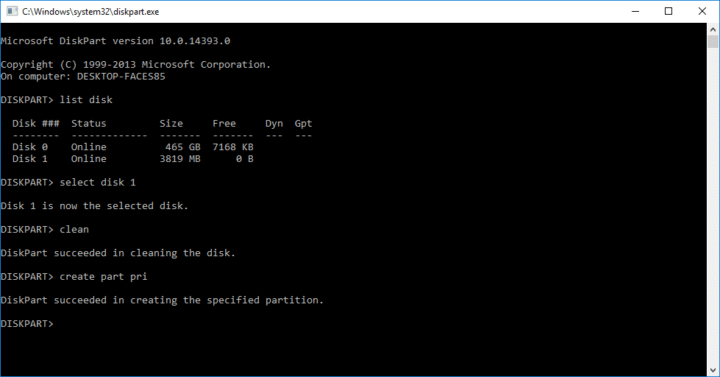
سادساً لأختيار المساحة التي قمنا بأنشاءها نقوم بكتابة أمر select part 1 كما في الصورة الآتية:
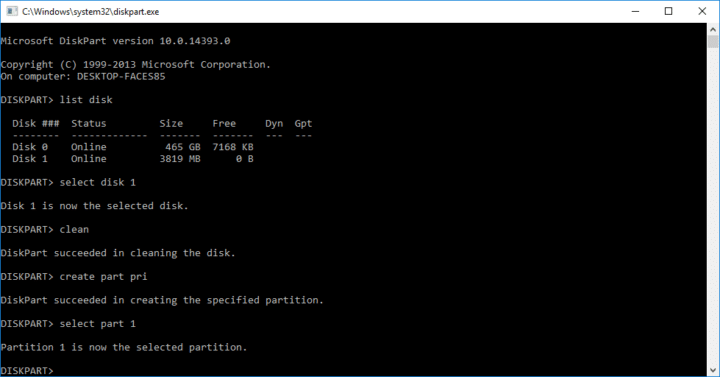
سابعاً نقوم باعادة نهيئة القرص الصلب ولكن بصيغى NTFS وذلك عن طريق كتابة أمر format fs=ntfs quick كما في الصورة الآتية:
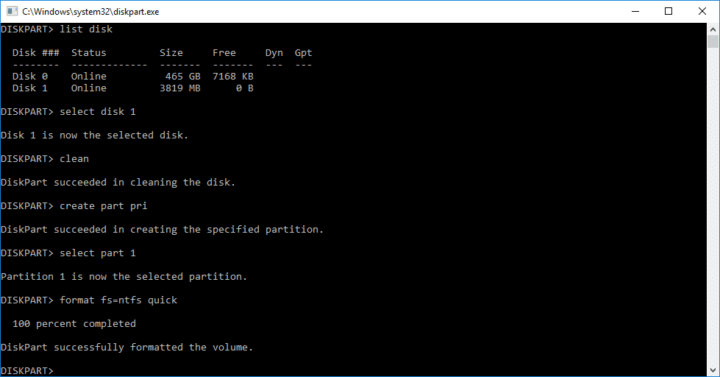
ثامناً بعد انتهاء العملية الأخيرة نقوم بكتابة أمر Active لتفعيل القرص USB ثم أمر exit للخروج من هذه النافذة كما في الصورة الآتية:
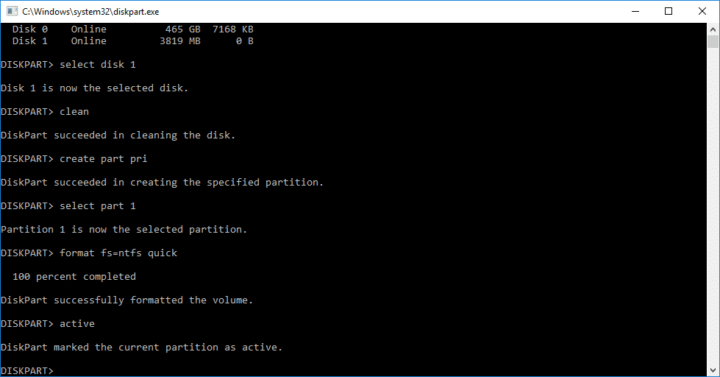
تاسعاً فقط قم بنسخ ملف النسخة في قرص USB ثم نزعها من الحاسوب بطريقة آمنة وبذلك نكون قد انتهينا من عمل نسخة bootable لنسخة نظام التشغيل بكل سهولة ودون استعمال أي برنامج خارجي عدا Command Prompt.
